페이지

레이블이 엑셀 컴터인 게시물을 표시합니다. 모든 게시물 표시

2014년 7월 18일 금요일

엑셀 시간 계산하기


1. 시간계산하기 위해 먼저 W2 셀에 아래와 같이 입력한 후
= U2-T2 

2. 셀서식 -> 표시형식 -> 사용자 지정 에서 [h]:mm  형식 입력


2014년 7월 17일 목요일

엑셀에서 날짜에 대한 요일 입력


* A1열에 있는 날짜에 대한 요일은 B1 열에
=text(A1, "aaa")
로 입력하면 됨.
* A1열에 날짜가 2012.01.05로 되어 있으면 날짜로 인식을 안하는 듯함. 이때는 "."을 Ctrl+H 를 이용해서 "-"로 바꾸어 주면 됨.

2013년 3월 21일 목요일

한글 2010 자동 글머리, 번호 매기기 삭제

메뉴 => 도구 => 빠른 교정 => 빠른 교정내용 => 입력 자동서식 탭 선택 => 자동 글머리 넣기, 자동 번호 매기기 선택 해제

2013년 1월 10일 목요일

일반화 선형모형(generalized linear model)

다중회귀분석은 일반선형모형(general linear model)을 이용한 최소제곱법으로 연속형 변수사이의 회귀식을 추정, 동 모형은 독립변수와 종속변수 사이의 선형성, 오차항의 정규성, 독립성과 등분산성 4가지를 만족해야함.

일반화선형모형(generalized linear model)은 예를들어 질변의 발생건수 등 count data를 사용할 경우 일반화선형모형의 가정이 적용되기 어려울때 사용
 - 포아송, 음이항 모델 분석등이 있음.

2012년 12월 13일 목요일

회귀분석

회귀분석의 기본가정 : 다중공선성, 이분산성, 이상점
  • 다중공선성(multicollinearity) : 독립변수간에 상관관계가 높은것을 의미, 독립변수간 선형관계가 클 경우 회귀모델의 유의성에 문제, 즉 상관관계가 높은 두 변수를 동시에 모형에 넣게되면 종속면수에 중요한 영향을 미치는 독립변수가 분석결과에서 유의미하지 않게 나타남. =>  다중공선성이 의심되는 독립변수 하나를 제거
  • 이분산성(heterocedasticity) : 오차항의 분산은 일정해야함. 이분산성 자체만으로는 회귀모형에서 bias가 발생하지 않으나 예측값의 정확성이 낮아짐.
  • 이상점(outlier) : 데이터가 전체로부터 멀리 떨어져있는 값, 이상점을 식별하는 지수로는 스튜던트화 잔차와 DFBETAs => 이상점을 제거하기 위해 스튜던트화 잔차는 3이상 되는 종속변수 값을 제거, DFBETAs 는 2이상 나오는 값 제거
         * 이상점을 제거하기 위해선 판단이 필요, 자료의 특성을 분석하기 위해 회귀모형을 만드는 것이지, 설명력이 높은 회귀모형을 만드는 것이 목적이 아님.


결과값 해석
  • R2 =  y값의 몇%를 x 값들로 예측할수 있는가를 알려줌.
         - 총변동 중에서 회귀식을 사용함으로써 감소된 변동을 전체 변동의 비율로 나타낸것
         - 독립변수의 갯수가 늘어날수록 증가하는 경향, 이를 조정하기 위해 계산된 것이 수정된 R2인데 이는 독립변수의 수와 표본의 크기를 이용한 자유도에 따라 고려한 결정계수임.
         - 일반적으로 학계에서는 0.6 이상, 실무에서는 0.4 이상이 의미가 있다고 봄.
  • 표준화 B(beta) : 독립변수들이 종속변수에 미치는 상대적 영향력 크기, 값이 클수록 영향력이 큼.
  • 비표준화 B : 회귀함수 y=ax+b에서 a에 해당하는 기울기가 비표준화 B임. 이값은 부호의 의미가 중요하며 독립변수 x가 커지면 종속변수 y가 커진다를 의미. 이러한 B값은 data의 단위와 밀접한 관계가 있는데 만약 x의 단위가 굉장히 크다면 B 값은 상대적으로 아주 작아지게 됨. 따라서 B값의 크기는 중요하지 않음. 만약 두개의 변수가 있는데 x1의 B1이 4이고 x2의 B2가 3이라면 x1의 회귀계수가 더 크기때문에 x2보다 더 높은 영향을 줄것이라고 생각하게됨. 그러나 만약 x2라는 변수값을 10으로 나누어 다시 회귀분석을 하면 x2의 회귀계수 B2는 30이됨. 즉 B값은 데이터의 단위와 관계가 있음. 따라서 회귀계수인 B값의 단위를 통일시킨것이 표준화  B(beta)임.  따라서 서로 비교할 수 있으며 표준화 B(beta)값이 더 크면 영향력이 더 크다라고 할 수 있음.
  • Partial correlation(부분상관) : 다른 독립변수의 설명부분을 제외하였을 때 한 독립변수의 종속변수에 대한 설명량
  • Part correlation(편상관) : 전체 독립변수의 변량 중에서 한 독립변수가 차지하는 설명변량
  • Tolerance : 공차로 1에 근접할때 다중공선성이 없는것으로 해석
  • VIF : 상승변량으로 1에 근접할때 다중공선성이 없는것으로 해석
  • 결과에서 ANOVA : 회귀식이 자료를 전혀 설명하지 못한다는 HO가설에 대한 가설검증으로 p < 0.05보다 작을경우 HO가설을 기각하여 회귀식이 X 와 Y 사이의 관계를 설명할 수 있는 부분이 있다는 것을 의미

2012년 10월 11일 목요일

통계, 주효과 교호효과

교호효과(작용)은 2개이상의 독립변수의 조합이 종속변수에 영향을 미치는 바로,
두 직선의 교차여부로 교호작용의 존재 유무를 판단함.
- 두 직선이 평행하면 교호효과가 없고, 교차하면 교호효과가 존재할 가능성이 높음
* 그래프에 의한 분석은 직관적/가시적이며 통계적 유의성과는 일치하지 않을 수 있음.

2012년 9월 11일 화요일

엑셀에서 날짜, 시간 추출

2012-06-30 11:00 AM 일경우
시간 추출 : text(A1,"hh:mm")
날짜 추출 : text(A1, "YYYY-MM-DD")

2012년 2월 3일 금요일

공인인증서 비밀번호 변경

www.tradesign.net => 메뉴에서 "공인인증서" => "인증서 관리" => "인증서 암호변경"

2012년 1월 3일 화요일

엑셀 시트 이동 복사할때 이름 충돌될 때

엑셀 메뉴에서 수식 => 이름관리자 선택 => 나온 리스트 전부를 선택하여 삭제


2011년 12월 20일 화요일

한글 글자 겹치기(체크박스에 체크하기 등)

메뉴의 입력 => 글자 겹치기 선택
- 겹쳐 쓸 글자를 연속해서 입력(기호인 경우 ctrl F10 누르고 겹쳐쓸 기호 선택)


2011년 12월 16일 금요일

엑셀 숫자 마이너스를 세모로 표시하기

해당하는 부분을 블럭 지정후 오른쪽 마우스 셀서식 -> 표시형식 -> 사용자지정
- 사용자 지정에서 #,##0 ; "Δ" #,##0 ; 0 ;
입력하고 확인 누르기


2011년 9월 14일 수요일

한글 상용구 등록 - 자주 쓰는 단어를 간략히 등록

한글 기호에서 □ 를 자주사용한다면 상용구로 등록해서 할때마다 ctrl F10을 눌러기호를 찾을 필요가 없다.
1. 메뉴 => 입력 => 상용구 => 상용구 내용 클릭
2. 글자상용구 선택 => 아래의 + 버튼을 클릭하여 상용구 추가하기
3. 준말에 "네모"로 입력, 본말에 ctrl F10을 눌러 □ 선택 => 설정
4. 문서에서 "네모"를 입력하고 네모를 블럭씌운후 Alt I 를 누르면 한글로 친 "네모"가 □ 로바뀜

2011년 7월 6일 수요일

엑셀 2007 행 높이 자동 맞춤


1. 변경하려는 행 선택
2. 홈 => 셀그룹에서 서식 선택 => 행높이 자동 맞춤 선택

2011년 4월 15일 금요일

텍스트 음성변환

http://www.oddcast.com/home/demos/tts/tts_example.php
한글 설정하고, 남자 또는 여자 이름 선택하면 => 남성, 여성 목소리
그리고 곰 녹음기를 준비해서 녹음하기

2011년 2월 25일 금요일

파워포인트 2010 동영상 만들기

메뉴 : 파일 -> 저장/보내기 -> 비디오만들기 선택

2011년 2월 24일 목요일

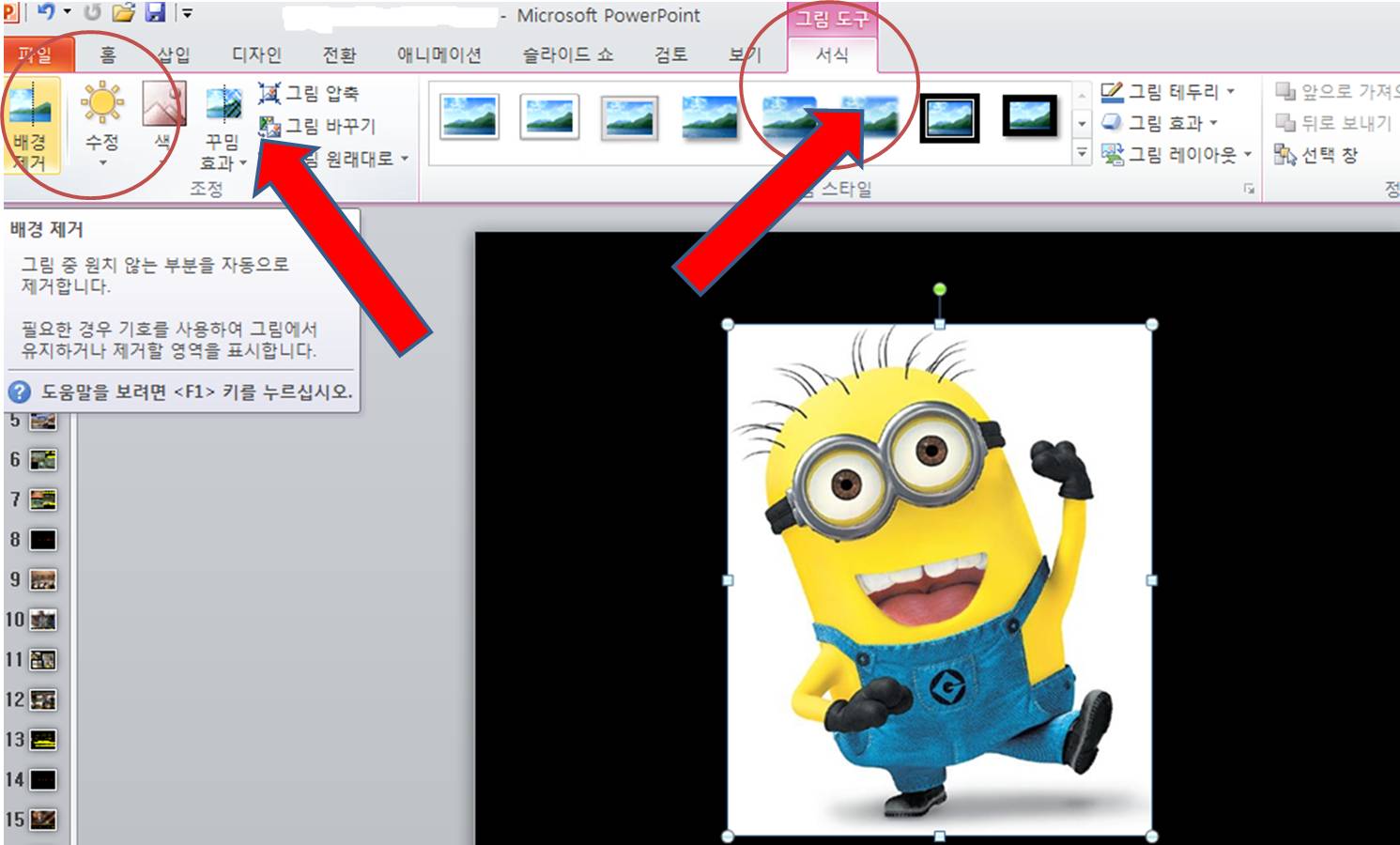
파워포인트 2010 사진 배경 제거하기

우와! 정말 파워포인트 2010 좋다!! 포토샵 이용치 않고 이런걸...우와!!

1. 편집할 사진 삽입하기


2. 사진 선택하고, 메뉴 -> 그림도구 -> 서식 -> 배경제거 클릭


3. 제거할 부분이 자동적으로 보라색으로 나타남


4. 여기서 제거하고 싶지 않은 부분과 제거할 부분이 생기면
+ 보관할 영역표시 : 이 단추를 선택해서 추가적으로 제거하고 싶은 부분에 놓고 클릭
- 제거할 영역표시 : 이 단추를 선택해서 추가적으로 제거안 할 부분에 놓고 클릭

난 미니온의 머리카락이 보라색(제거할 부분)으로 되어 있어, 살려야하는 부분이기 때문에 "보관할 영역표시" 단추를 누르고 머리카락을 마우스로 콕콕 찍어주었다. 또한 왼쪽발도 제거안해야 하기 때문에 콕콕 찍어주면 살릴 부분에 + 표시가 난다.


5. 전부 알맞게 선택이 되었으면 다시 서식 -> 배경 제거 클릭하면 아래와 같이 배경제거된 미니온 완성!!

2011년 2월 22일 화요일

엑셀 셀 안에 특정 문자 갯수 세기

A1 셀 : ab, cd, ef,,
A1 셀안에 comma(,) 개수를 세고 싶다면 아래와 같은 수식 입력
=len(A1) - len(substitute(A1, ",",""))

* 함수 해석
  1. len 함수는 length 함수로 A1셀에 있는 전체 글자 개수를 셈, 따라서 여기서는 공백 포함해서 12개 문자열
  2. substitute 함수는 영어 그대로 특정 문자를 원하는 문자로 치환하는것, 여기서는 A1셀에서 콤마를 nothing 으로 치환 : ab, cd, ef,, (12 개 문자열) => ab cd ef(8개 문자열)로 바뀜
  3. 따라서 전체식은 12개 - 8개 = 4개가 나오게 됨.

2011년 2월 17일 목요일

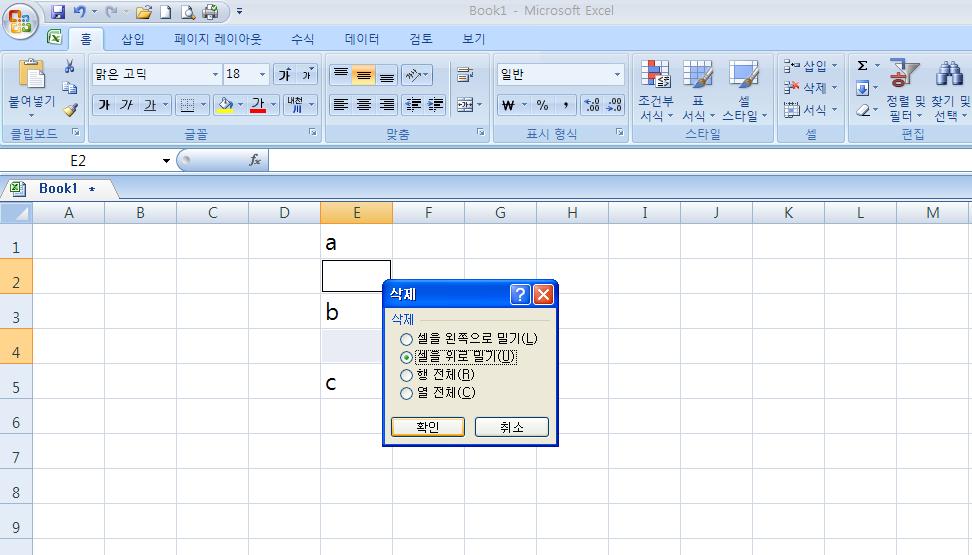
엑셀 빈 행(셀) 전체 한꺼번에 삭제

엑셀 2007에서는
1. 빈행이 있는 전체 범위 선택 후 => 홈 -> 찾기 및 선택 ->이동 옵션

2. 이동 옵션 창이 나타나면 빈셀 체크


3. 빈 셀만 선택이 된 것을 확인 후 오른쪽 마우스 클릭하여 삭제 누른 후 -> 셀을 위로 밀기 선택

2011년 2월 16일 수요일

한글 특정부분부터 특정부분까지(또는 문서 끝까지) 블록 지정하기

1. 특정부분(A) 마우스 클릭
2. 원하는 부분의끝에서(B) shift 누른 상태에서 다시 클릭 하면 특정 원하는 부분(A~B)만 블록 지정됨

2011년 2월 10일 목요일

Google analytics 을 구글 블로그(blogspot), 티스토리에 넣기

아...진짜 구글 블로그...뭐 하나를 찾을려해도 한글로 된것은 없당.
한국인들..구글 블로그 잘 이용안하나부다...
영어로는 그림도 없구 짤막, 요점만 간단, 게다가 업데이트도 안되어있공. 뒤져뒤져 찾긴찾았당!


I. Google Analytics 가입하기
2. 웹사이트 프로필 클릭하면 아래와 같은 화면이 나타남
- analytics 하고 싶은 본인의 블로그 주소, 국가를 입력하면,

3. 아래와 같은 화면이 나타남. 이 코드를 본인의 블로그 스킨/템플릿에 붙이면 됨.

4. 데이터 받기라는 정상상태후 보통 최대 24시간 정도 걸려야 데이터 수집됨.


II. 구글 블로그에 analytics 코드 붙이기 : 템플릿 디자이너*를 사용하는 경우
* 템플릿 디자이너(layout) : 최근 버전으로 이전에는 classic template이라고 되어있음
1. 로그인 후 오른쪽 위에 대시보드(dashboard)를 클릭하면 아래와 같은 화면이 나옴

2. 가젯 추가를 클릭하면 가젯 디렉토리가 나오는데 여기서 아래와 같은 HTML/JavaScript 선택

3. 제목에는 원하는 제목 쓰고 내용에 Google analytics에서 붙이라고 하는 html code를 붙이면 됨.


III. 구글 블로그에 analytics 코드 붙이기 : Classic template(old version)을 사용시
1. 로그인 후 대시보드 클릭
2. 템플릿(Template) 클릭하면 나오는 창에서 HTML 편집(Edit HTML) 클릭
3. 여러 코드들이 나타나면 페이지의 마지막에 아래와 같은 형태의 코드가 나타남
- 아래와 같이 analytics 코드를 사이에 붙여 넣으면 됨.

4. 저장하기


IV. 티스토리에 analytics 코드 붙이기
1. 관리자 페이지 => 스킨 => HTML/CSS 편집 화면에서
2. 역시 아래와 같이 구글 analytics 코드 붙여넣기


[참조] Google support : analytics with blogger
http://www.google.com/support/googleanalytics/bin/answer.py?hl=en&answer=55604